 OpenArtCraft
OpenArtCraft — AI 影片與視覺創作工作室
預設從 AI 影片出發,以提示詞或參考素材生成電影級短片、GPT Image 2.6 圖像與 GIF/SVG、Seedance 2.5 換臉及多廠商 LLM 程式碼渲染視覺作品。
0/50000
示例
1 / 33Trending
Drag to compare · Choose a template
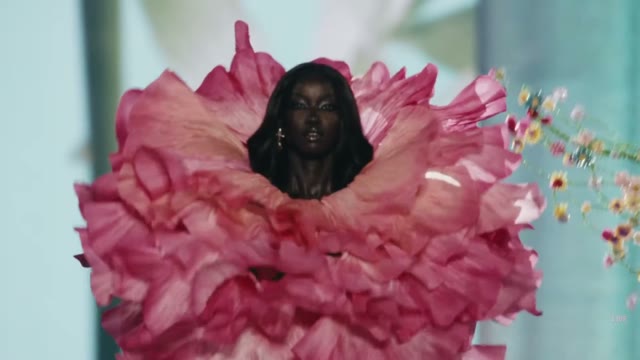
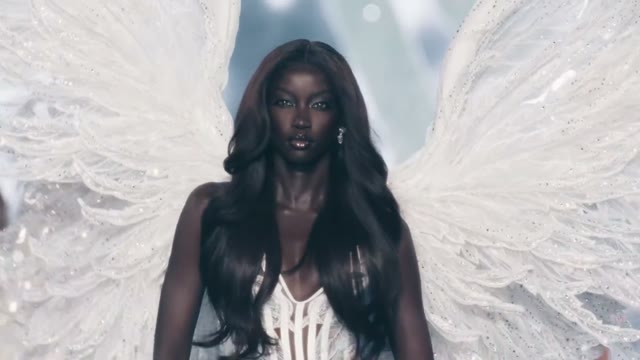
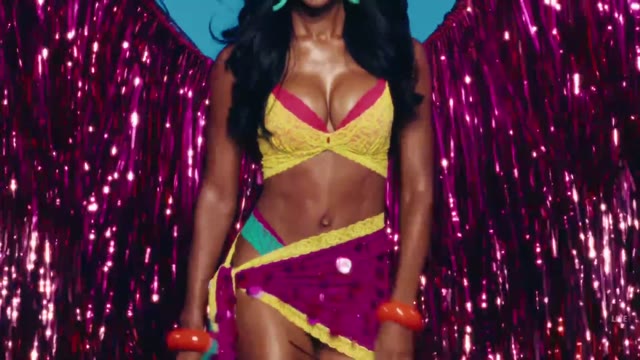
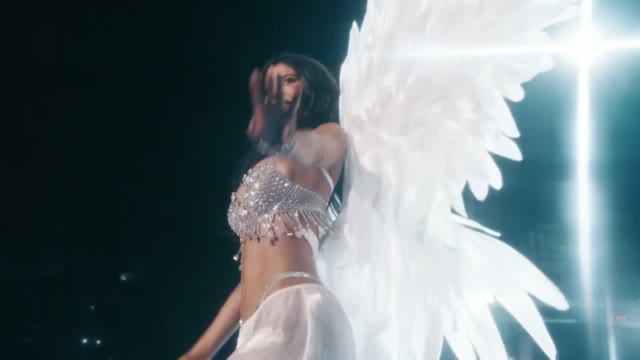
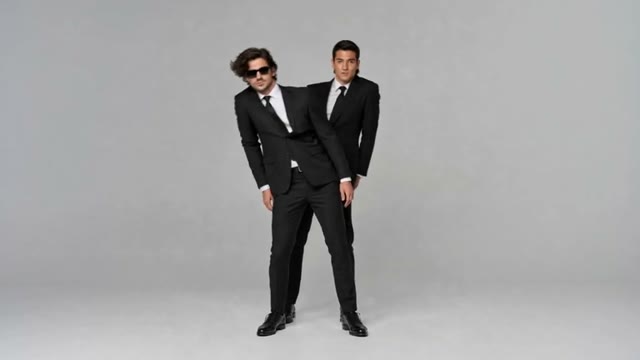
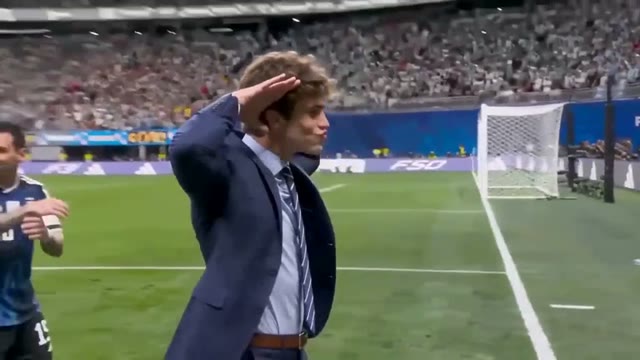

01
用 OpenArtCraft 銜接專案中的不同創作環節
模型概覽、證據、基準與背景。
一次產品發布,可能同時需要一張清晰的靜態圖、一段短影片,以及措辭得當的說明。OpenArtCraft 把這些起點放在一起,方便你決定專案需要哪些工具,以及哪些結果值得繼續完善。
首頁預設開啟影片工作區,並選中 MiniMax H3 Max Turbo。你可以在 OpenArtCraft 切換到圖像工作區,或選擇其他可用模型。先確定模型,再組織請求:不同模型支援的輸入和設定並不相同。
公開範例可以幫助你在動筆之前瞭解提示詞的寫法。在 OpenArtCraft 使用或複製範例後,檢查它需要的素材以及目前可見的設定。借鑑其中有用的方向,同時保留自己的判斷;範例預覽不能保證生成相同結果。
生成的初稿仍然需要人工判斷。從 OpenArtCraft 選擇結果之前,檢查主體、構圖、文字和關鍵細節。下載合適的作品;如果還需要排版、組合或其他製作步驟,就繼續在自己的編輯流程中完成。
MiniMax H3 Max · 768P · 原生音訊
更快完成,更準確執行。
H3 Max 是 fal 在開放權重 MiniMax H3 基礎上後訓練的版本,適合快速文生影片、起始與結束影格動畫和結構化長提示詞,並保留原生同步音訊。使用 MiniMax H3 Max 時,應把輸入規格、時長和檢查標準一起記錄。OpenArtCraft 是獨立使用工具,不是 MiniMax 或 fal 官方網站。
文生影片圖生影片768P5–15 秒原生音訊
≈2.5s5 秒 768P 的後端推理基準;實際總等待時間受佇列和 Prompt 擴寫影響。
02
在 OpenArtCraft 寫出更明確的創作需求
提示詞、設定、檢查與迭代。
先說明想得到什麼,再決定要加入哪些效果。告訴 OpenArtCraft 素材的用途、構圖的重點,以及哪些內容需要保持可辨認。明確這些決定,能夠幫助你更有針對性地評估第一份結果。
把下一次調整控制在容易判斷的範圍內,例如更寬的畫面、更平靜的背景,或語氣更親切的段落。在 OpenArtCraft 逐次檢查有意義的改動,比一次改變所有條件更容易看清哪些選擇改善了初稿。
- 步驟 1
選擇任務與工作區
從首頁影片工作區開始,切換到圖像,或開啟專門的工具頁。根據實際需要的結果選擇 OpenArtCraft 中的入口,也可以參考範例尋找合適的方向。
- 步驟 2
準備關鍵輸入
寫一段聚焦的提示詞,新增模型支援的參考素材,或提供工具需要處理的文字和圖片。在 OpenArtCraft 說明要改變什麼,以及原始素材用於引導哪些方面。
- 步驟 3
提交前核對設定
提交生成請求前,檢查 OpenArtCraft 中所選模型、可用設定以及顯示的點數。解析度、時長、輸出數量和音訊支援取決於模型;瀏覽器圖像編輯採用另一套流程。
- 步驟 4
評估結果,再決定下一步
下載或繼續編輯之前,把結果與原始需求作比較。保留 OpenArtCraft 中有用的初稿,修改最需要改進的細節;也可以核對新設定後,將選中的圖像帶入影片生成。
輸入
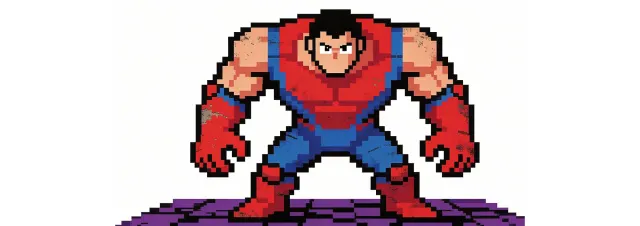
圖 1
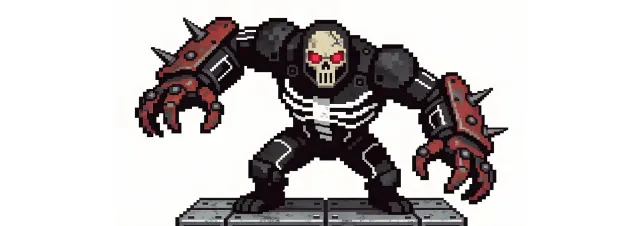
Image 2
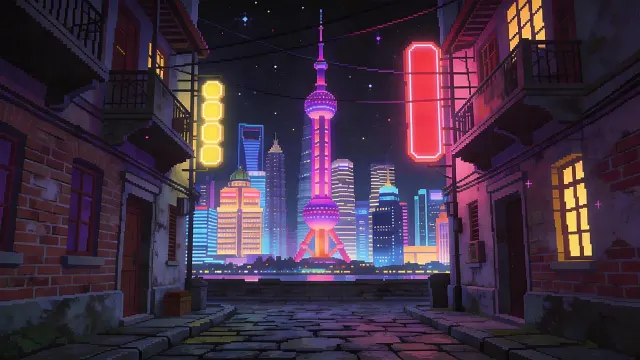
Image 3
影片 1
音訊 1
輸出
提示:Using the character actions and camera language from @Video 1, generate a combat sequence featuring the characters from @Image 1 and @Image 2, set against the background of @Image 3. The fight choreography and visual style should emulate the pixel-art, side-scrolling combat of the classic game Contra, including retro movement rhythms and arcade-style impact beats. Apply the background music from @Audio 1, and synchronize additional combat sound effects—hits, jumps, and weapon actions—with the on-screen fighting motions to enhance intensity and immersion.
03
用 OpenArtCraft 推進專案的五種方式
能力、提示詞、編輯與模型。
在 OpenArtCraft 探索影片的創作方向
一段短影片,需要清楚的場景以及有目的的運動。在 OpenArtCraft 用文字描述新鏡頭;如果已有值得發展的視覺方向,也可以從模型支援的圖像輸入開始。
MiniMax H3 Max 和 H3 Max Turbo 支援文字輸入,或起始影格加可選結束影格。它們在 OpenArtCraft 中提供 5–15 秒時長和同步音訊。H3 Max 支援 480P 與 768P;Turbo 還支援從原生 768P 素材細化到 1080P。請核對所選模型,這些選項不能代表所有影片模型。
把動作、鏡頭運動和場景關係說清楚。在 OpenArtCraft 提交之前,檢查所選模型的實際控制項,確認它是否支援多參考、已有影片編輯或其他模型提供的解析度。使用成片之前,檢查生成畫面中的動作和聲音。
先完善靜態圖,再加入運動
切換到圖像工作區,製作場景、插畫或基於參考圖的初稿。OpenArtCraft 的圖像工作區預設使用 GPT Image 2,支援文字與圖像兩種模式。說明主體和素材用途,並明確每張參考圖的作用。
GPT Image 2 在 OpenArtCraft 中提供 1K、2K、4K,以及一至四個輸出選項,結果格式為 JPEG。根據專案階段選擇設定,檢視顯示的點數,並對照所提供的原圖檢查重要細節。
你可以在 OpenArtCraft 中把選中的靜態圖作為獨立影片請求的起點。進入圖生影片工作區後,重新檢查目標模型的設定和點數。銜接到下一步,並不保證畫面中每個細節都保持不變。
先明確任務,再考慮模型
人像、產品圖和創意場景需要解決不同的問題。OpenArtCraft 除了 AI 圖像生成器和 AI 影片生成器,還提供聚焦具體任務的頁面,幫助你從素材用途出發組織需求。
製作產品圖時,指出需要注意的形狀或表面質感。製作人像時,使用經過授權的參考圖,說明取景和光線。把這些重點明確告訴 OpenArtCraft,再檢查生成結果,確認需要保留的細節是否正確。
把工具頁當作聚焦任務的起點。OpenArtCraft 的範例可以提供構圖或氛圍方向,但你的需求仍應說明真實用途、需要預留的空間,以及必須仔細檢查的細節。
用瀏覽器工具準備圖像
有時圖片已經存在,需要的是實際的整理和處理。OpenArtCraft 提供壓縮、調整尺寸、格式轉換、旋轉、裁剪、水印和背景工具。根據眼前的檔案或版式問題,選擇合適的操作。
這些圖像工具在瀏覽器中處理圖片,圖像調整採用獨立於付費生成請求的流程。OpenArtCraft 的部分 AI 背景工具需要下載模型,因此瀏覽器處理並不意味著所有任務都能斷網執行。
按照最終展示尺寸檢查編輯後的檔案。使用 OpenArtCraft 瀏覽器工具時,確認縮小後的圖片依然清楚、裁剪沒有丟失主體,以及水印沒有遮擋重要細節,再使用匯出的圖片。
根據受眾調整文字表達
圖像和影片往往還需要配套文字。OpenArtCraft 中的 Humanize AI 使用 Gemini 2.5 Flash 改寫輸入文字,提供自然、親切、專業三種語氣。根據受眾選擇表達方式,讓句子的語氣適合實際用途。
從自己理解其含義的文字開始,再把改寫與原文作比較。使用 OpenArtCraft 探索措辭時,親自核對名稱、事實、限定條件以及表達重點。段落更流暢,並不自動代表內容更準確或更合適。
你仍需對最終措辭負責,特別是產品介紹和事實性陳述。OpenArtCraft 上的 Humanize AI 是改寫工具,不保證繞過偵測。應當根據溝通效果選擇修改,不能把偵測分數當作承諾。
Camera moves you can direct
Two stills become one shot
The same character, shot after shot
Sound generated with the picture
One look held across every shot
It hits the beats in order
One continuous take, no cuts
Playable-looking game footage
A line to camera, lip synced
Claymation frog with pancakes
Hummingbird at a trumpet flower
Espresso, macro
04
工作流程示例
規劃、生成和檢查作品的示例情境。
01
產品圖初稿
工作流程示例
從產品照片和明確的圖片編輯需求開始。將初稿與原圖比較,核對外形、標籤和比例,再放入商品頁面。在設計應用程式中補上已確認的標誌和準確文案。
02
簡短產品鏡頭
工作流程示例
選擇影片模型,描述一個小動作,例如物體緩緩轉動。核對可用時長、解析度和點數。將鏡頭用於後續剪輯前,檢查物體連續性和聲音。
03
文章配圖
工作流程示例
向圖片工作區說明主體、視角和呼應文章主題的視覺隱喻。在目標版面中預覽結果。若圖片搶走標題的注意力或遮擋重要細節,請調整裁切或構圖。
04
縮小圖片附件
工作流程示例
圖片尺寸合適但檔案偏大時,登入後使用圖片壓縮工具。壓縮在瀏覽器中完成,輸入與結果會儲存到你的帳戶。下載單張圖片或 ZIP 前,請先比較結果。
05
更清晰的文字初稿
工作流程示例
將草稿貼到 Humanize AI,選擇自然、親切或專業語氣。核對改寫後的意思、名稱、數字和技術術語,再複製或下載已檢查的版本;偵測分數和發表結果不受保證。
06
系列視覺內容
工作流程示例
將配色、視角、光線和主體尺度記錄在可重複使用的創作說明中。所選圖片模型支援參考圖時,請提供相關素材。將圖片放在一起比較,針對差異修改,勿假設整個系列會自動保持一致。
Featured on
TRENDING
Browse all ↗More Trending Templates
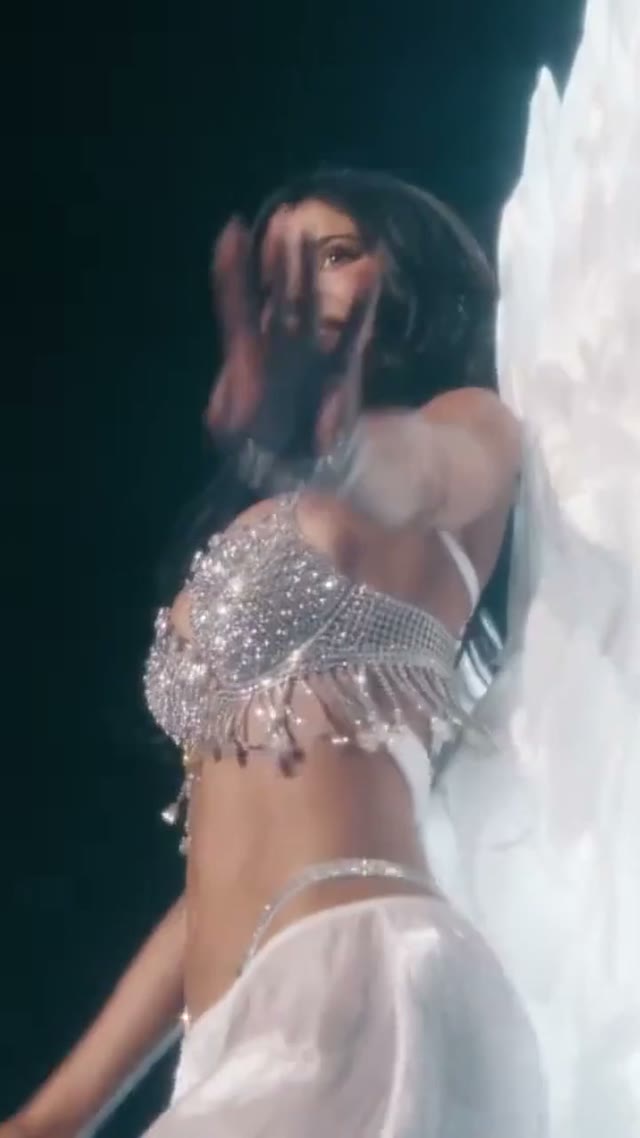
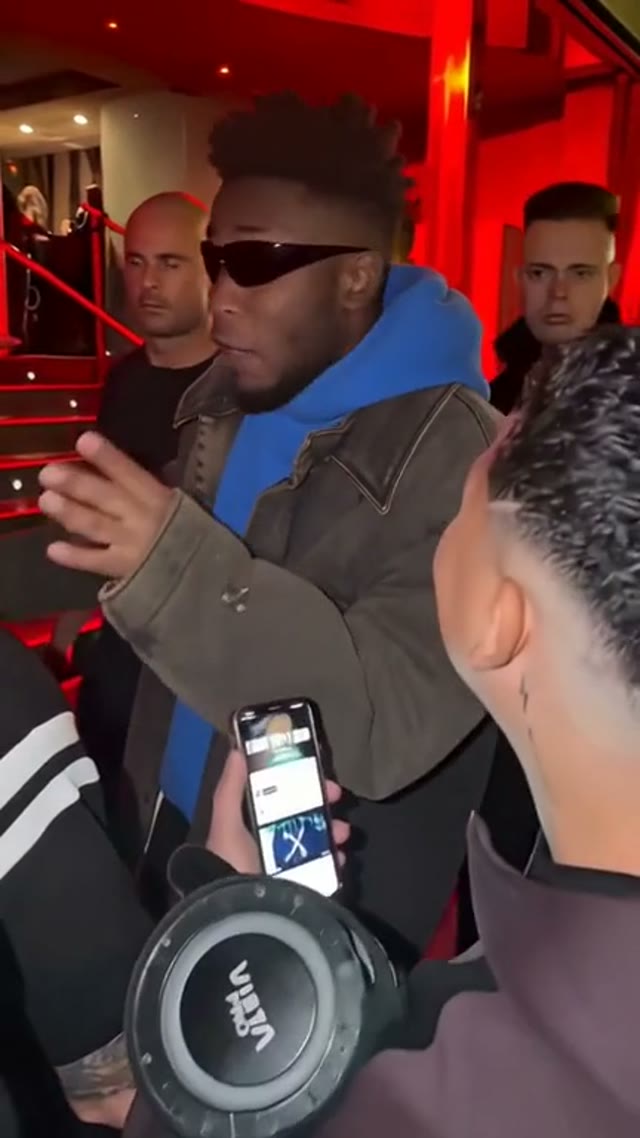
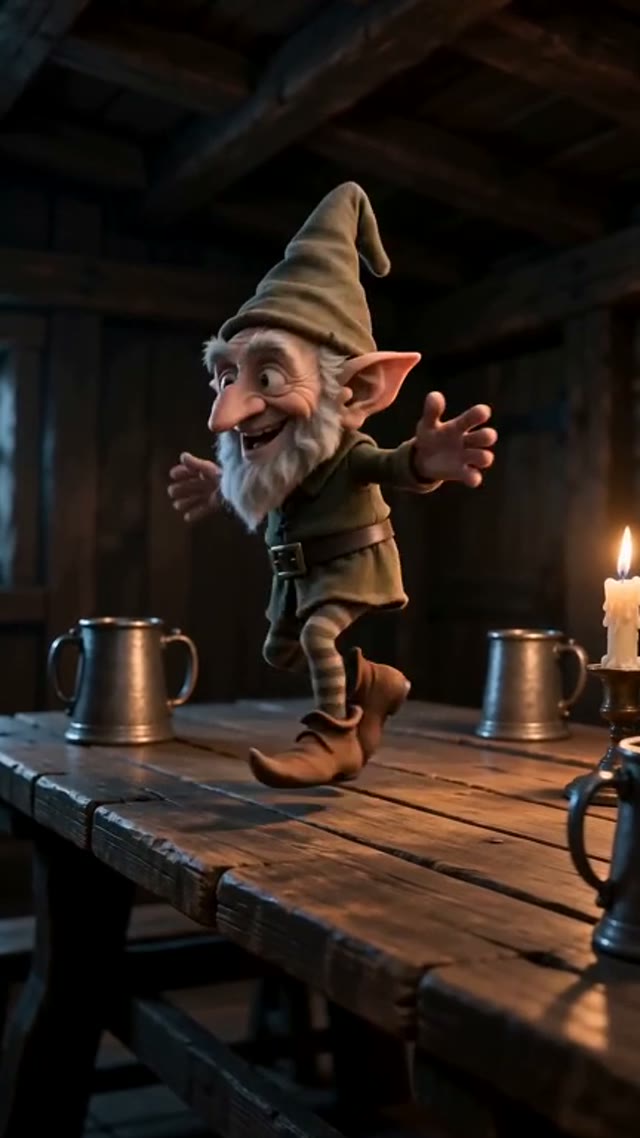
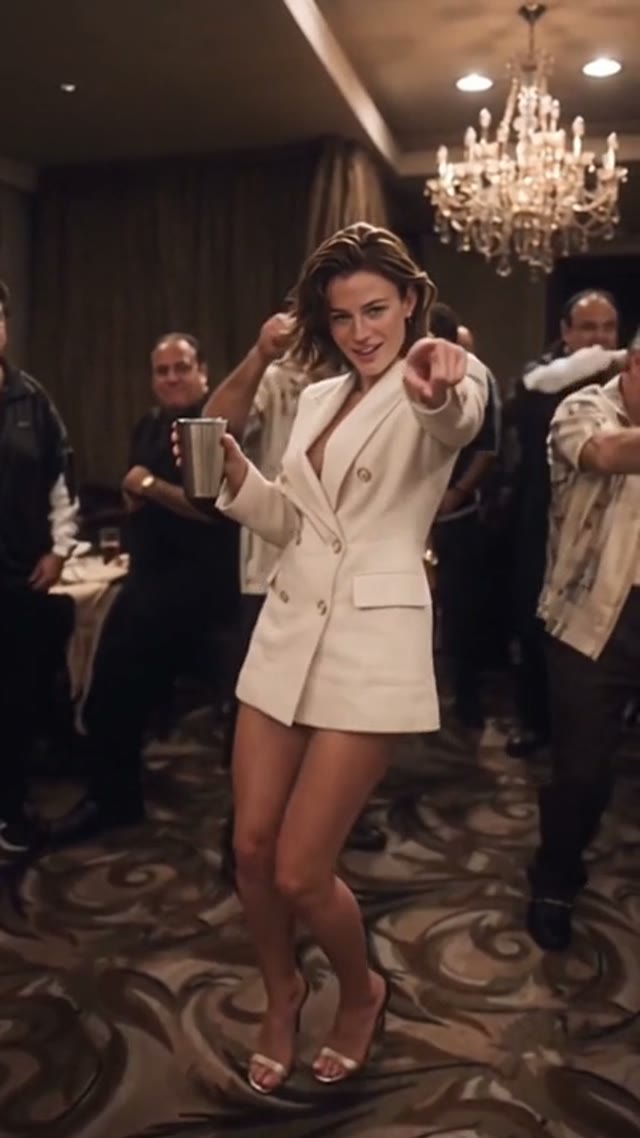
OpenArtCraft · MiniMax H3 Max 價格與點數套餐
隨時取消
Trending face-swap templates cost 300 Credits per video, including full-length Bad Times and every available format. Other tools keep their own quotes. Existing MV tickets remain usable until their original expiry; new tickets are no longer sold.
Pay once annually; receive 1/12 of your annual Credits each month. The first allocation arrives after payment, then monthly. Tax included. Each allocation expires at the next subscription month or paid-year end.
Lite
50%折扣0.025/點數
$358.8$179 / year50%折扣
$14.9/month equivalent · Billed $179· 節省$179.8
Annual total: 7,200 credits, issued monthly
600/月
影片模型
MiniMaxSeedanceWanGrok ImagineKling


圖像模型
SeedreamGPT ImageNano Banana


- 包含 MiniMax H3 及所有高階模型
- 最多 1 個批次生成任務
- 標準生成速度
- 標準生成成功率
- 標準客戶支援
- 商業使用許可
Standard
50%折扣0.017/點數
$598.8$299 / year50%折扣
$24.9/month equivalent · Billed $299· 節省$299.8
Annual total: 18,000 credits, issued monthly
1,500/月
影片模型
MiniMaxSeedanceWanGrok ImagineKling
圖像模型
SeedreamGPT ImageNano Banana
- 包含 MiniMax H3 及所有高階模型
- 最多 4 個批次生成任務
- 優先處理速度
- 高生成成功率
- 優先客戶支援
- 商業使用許可
Pro
50%折扣0.014/點數
$1198.8$599 / year50%折扣
$49.9/month equivalent · Billed $599· 節省$599.8
Annual total: 43,200 credits, issued monthly
3,600/月
影片模型
MiniMaxSeedanceWanGrok ImagineKling
圖像模型
SeedreamGPT ImageNano Banana
- 包含 MiniMax H3 及所有高階模型
- 最多 10 個批次生成任務
- 最快生成速度
- 高生成成功率
- 專屬客戶經理
- 商業使用許可
Max
50%折扣0.012/點數
$2398.8$1,199 / year50%折扣
$99.9/month equivalent · Billed $1,199· 節省$1,199.8
1x
1x2x3x4x5x
Annual total: 96,000 credits, issued monthly
8,000/月
影片模型
MiniMaxSeedanceWanGrok ImagineKling
圖像模型
SeedreamGPT ImageNano Banana
- 包含 MiniMax H3 及所有高階模型
- 最多 10 個批次生成任務
- 最快生成速度
- 高生成成功率
- 專屬客戶經理
- 商業使用許可
透過以下方式安全支付






















05
常見問題
輸入、輸出、點數與能力限制。
FAQ
開始使用 OpenArtCraft 前的常見問題
根據輸入選擇工具,核對設定,並預留檢查結果的時間。以下回答說明如何使用 OpenArtCraft,幫助你區分不同模型與任務的實際流程。
OpenArtCraft 是提供圖像與影片生成、專門任務頁、瀏覽器圖像工具以及文字改寫的創作平台。你可以從提示詞開始,使用模型支援的視覺參考,整理已有圖片,或修改輸入的文字。合適的流程取決於任務;生成結果仍需要你檢查。
需要新場景時使用文字;需要用現有圖片引導結果時,選擇模型支援的視覺參考。已有檔案可交給瀏覽器工具處理,文字可以輸入 Humanize AI 改寫。生成之前先檢查模型:參考素材型別和其他可接受輸入會因模型而異。
OpenArtCraft 會在提交生成之前顯示目前請求所需的點數。所需數量取決於模型與設定,因此修改設定可能改變點數需求。瀏覽器圖像處理採用獨立流程,與付費模型請求不同。請檢視目前報價,不要假設全平台採用統一的固定點數。
可以。在選中的圖像結果上使用圖生影片入口,並在再次生成前檢查目標工作區。確認起始圖像、所選模型、支援的時長與解析度、音訊選項,以及顯示的點數。為場景補充運動說明,再檢查輸出結果,因為畫面細節可能發生變化。
不能。瀏覽器處理說明圖像操作執行的位置,不代表每個步驟都可以離線完成。部分 AI 背景任務需要下載模型。請檢查所選工具的要求,並在使用前檢查輸出;不同圖像工具對網路的需求可能不同。
不是。OpenArtCraft 是提供整合工具與模型存取的獨立平台,並非模型開發者的官方網站。模型名稱用於標識可用選項,不代表獲得廠商背書。請核對所選模型在本站支援的輸入和設定,不能據此假設廠商所有功能都已接入。
OpenArtCraft 支援信箱:hi@openartcraft.com
06
開始創作
從查看證據開始實際生成。
開始創作
把下一步創作帶到 OpenArtCraft
選擇一個需要理清的方面:場景、取景、運動或表達。用明確的需求在 OpenArtCraft 開始,先對照用途評估初稿,再決定是否增加複雜度。
探索範例,帶上自己的輸入,選擇適合任務的工具。把 OpenArtCraft 中有用的結果帶入下一步編輯流程,最終創作決定始終由你掌握。
開始創作核對所選模型
生成前確認點數
檢查生成結果